Manual de Uso da Plataforma Prova Canoa
Bem-vindo ao manual completo da plataforma de Correção de Provas, Reconhecimento Óptico de Marcas (OMR) e Gestão Pedagógica da rede municipal de Lagoa da Canoa. Este guia detalha o funcionamento de todos os módulos, fluxos de trabalho e boas práticas para equipes escolares, aplicadores e gestores.
Ciclo Operacional Completo da Plataforma em 5 Etapas
| Etapa | Módulo | Ação Principal | Resultado Esperado |
|---|---|---|---|
| 1. Enturmação | Turmas & Alunos | Cadastrar a turma e colar a lista de chamada em lote. | Alunos cadastrados em ordem alfabética. |
| 2. Preparação | Nova Prova ou BNCC | Definir título, gabarito e capa gráfica com OMR. | PDF homologado gerado com marcadores ArUco. |
| 3. Impressão | Impressora Local | Imprimir na escala 100% (tamanho real) em papel A4. | Folha de respostas com cantos nítidos sem deformação. |
| 4. Correção | Scanner OMR | Apontar a câmera do celular com iluminação uniforme. | Leitura em < 1 segundo, bip sonoro e nota salva. |
| 5. Diagnóstico | Relatórios | Visualizar matriz BNCC e exportar Excel (.xlsx). | Planilha pronta para conselho pedagógico e recuperação. |
Acesso, Login & Níveis de Permissão
A plataforma utiliza autenticação segura baseada em token criptográfico JWT (JSON Web Token) com controle de acesso baseado em papéis (RBAC). O acesso pode ser feito diretamente no computador da coordenação ou em smartphones de aplicadores em sala de aula.
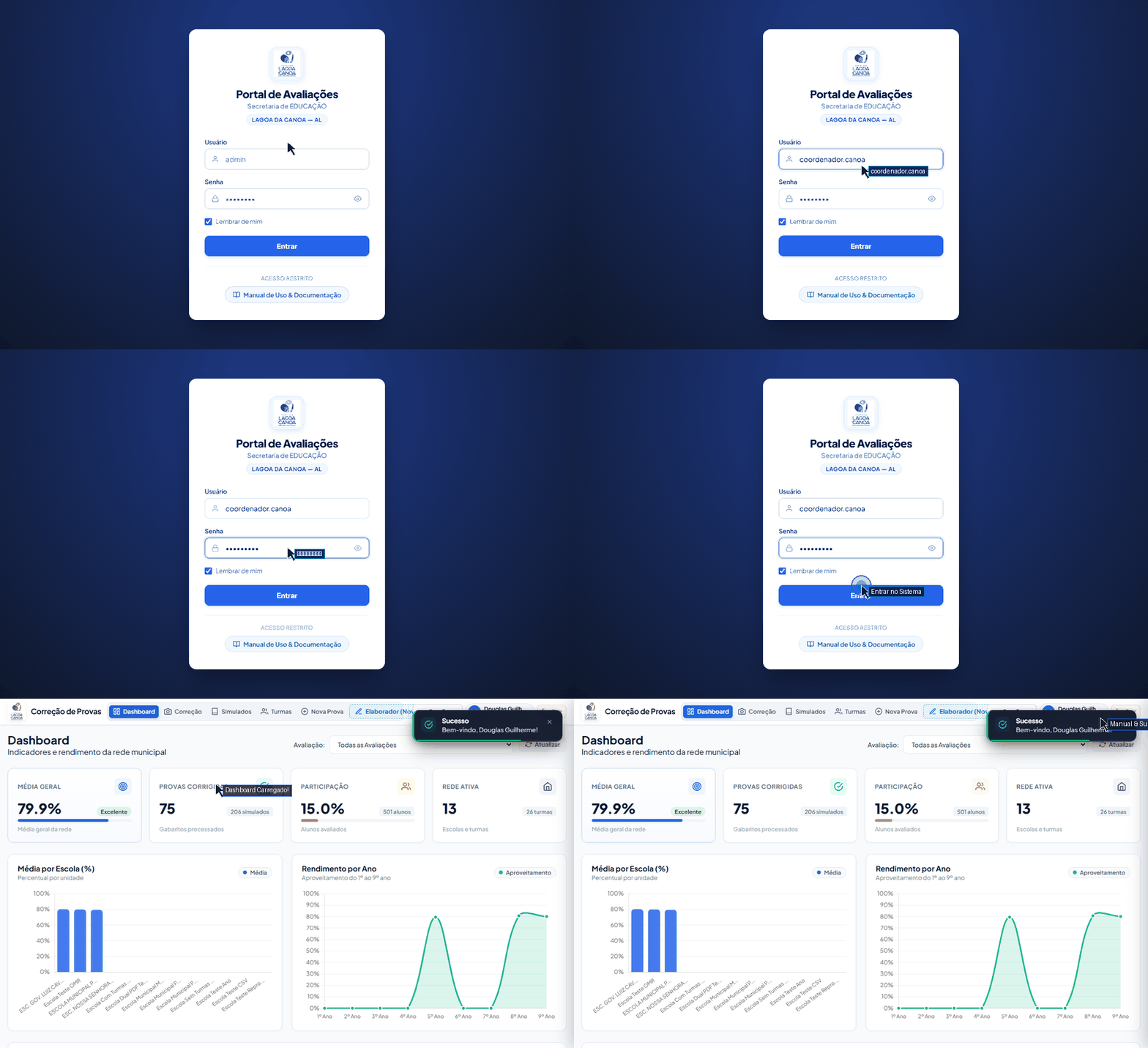
Acessar o Endereço Oficial da Plataforma
Abra seu navegador moderno preferido (Google Chrome, Microsoft Edge, Mozilla Firefox ou Safari) e digite o endereço configurado para sua unidade:
| Ambiente | Endereço / URL | Finalidade Recomendada |
|---|---|---|
| Servidor Local (Escola/SEMED) | http://localhost:8080 |
Computadores da coordenação, secretaria e cadastro de provas em massa. |
| Celular / Câmera Nativa | https://SEU_IP:8443 |
Obrigatório para smartphones: O protocolo HTTPS garante permissão de uso da câmera traseira de alta definição no navegador mobile. |
https:// em celulares pela primeira vez, o navegador pode exibir "Sua conexão não é particular". Basta tocar em "Avançado" e selecionar "Ir para o site (não seguro)" para liberar a câmera do celular.
Preenchimento de Credenciais e Autenticação
No formulário central de login, preencha os dados fornecidos pelo administrador da SEMED:
| Campo do Formulário | Tipo | Exemplo de Entrada | Regra de Preenchimento |
|---|---|---|---|
| Usuário / E-mail | Texto | coordenador.canoa ou admin |
Obrigatório. Sensível a espaços extras. |
| Senha de Acesso | Senha | •••••••• |
Obrigatório. Mínimo de 6 caracteres cadastrados. |
| Lembrar de mim | Caixa de seleção | [✓] Marcado | Recomendado. Mantém seu acesso ativo no dispositivo por até 7 dias consecutivos. |
Após preencher os campos, clique no botão azul Entrar no Sistema. Em menos de 500ms o token seguro é armazenado e a tela de Dashboard é liberada.
Perfis de Acesso & Matriz de Responsabilidades
| Perfil de Operador | Módulos Autorizados | Ações Permitidas |
|---|---|---|
| Administrador Geral (SEMED) | Todas as abas do sistema sem restrições. | Cadastro de novas provas, elaboração de itens BNCC, gerenciamento de usuários, exclusão de dados e realização de Backups. |
| Coordenador Escolar | Correção, Turmas, Provas e Relatórios da Unidade. | Cadastrar turmas da escola, importar listas de alunos, escanear folhas e gerar atas pedagógicas bimestrais. |
| Professor / Aplicador | Scanner OMR e Conferência da Turma. | Leitura das folhas de respostas em sala de aula e conferência visual de marcações duplas ou rasuras. |
Dashboard & Indicadores Macros
O painel principal centraliza as informações gerenciais da rede municipal de Lagoa da Canoa, permitindo acompanhar em tempo real o ritmo das correções e os primeiros diagnósticos de aprendizagem.
Cartões de Indicadores em Tempo Real
-
Total de Provas Corrigidas: Quantitativo absoluto de gabaritos processados pelo leitor OMR com sucesso.
-
Média Geral da Rede: Média aritmética das pontuações dos estudantes (escala de 0.0 a 10.0), com codificação de cor (Verde para notas ≥ 7.0, Âmbar para 5.0 a 6.9, Vermelho para < 5.0).
-
Taxa de Participação Efetiva: Relação entre o número de estudantes enturmados e o número de folhas entregues e computadas.
-
Unidades & Turmas Engajadas: Contabilização das escolas municipais ativas que já enviaram submissões no período letivo.
Correção de Provas & Scanner OMR
O coração operacional do sistema: o leitor óptico por Visão Computacional utiliza os 4 marcadores fiduciais ArUco (IDs 0, 1, 2 e 3) posicionados nos vértices da folha de respostas para realizar o auto-enquadramento milimétrico, corrigir distorções de ângulo, calcular a nota e salvar os resultados em menos de 1 segundo.
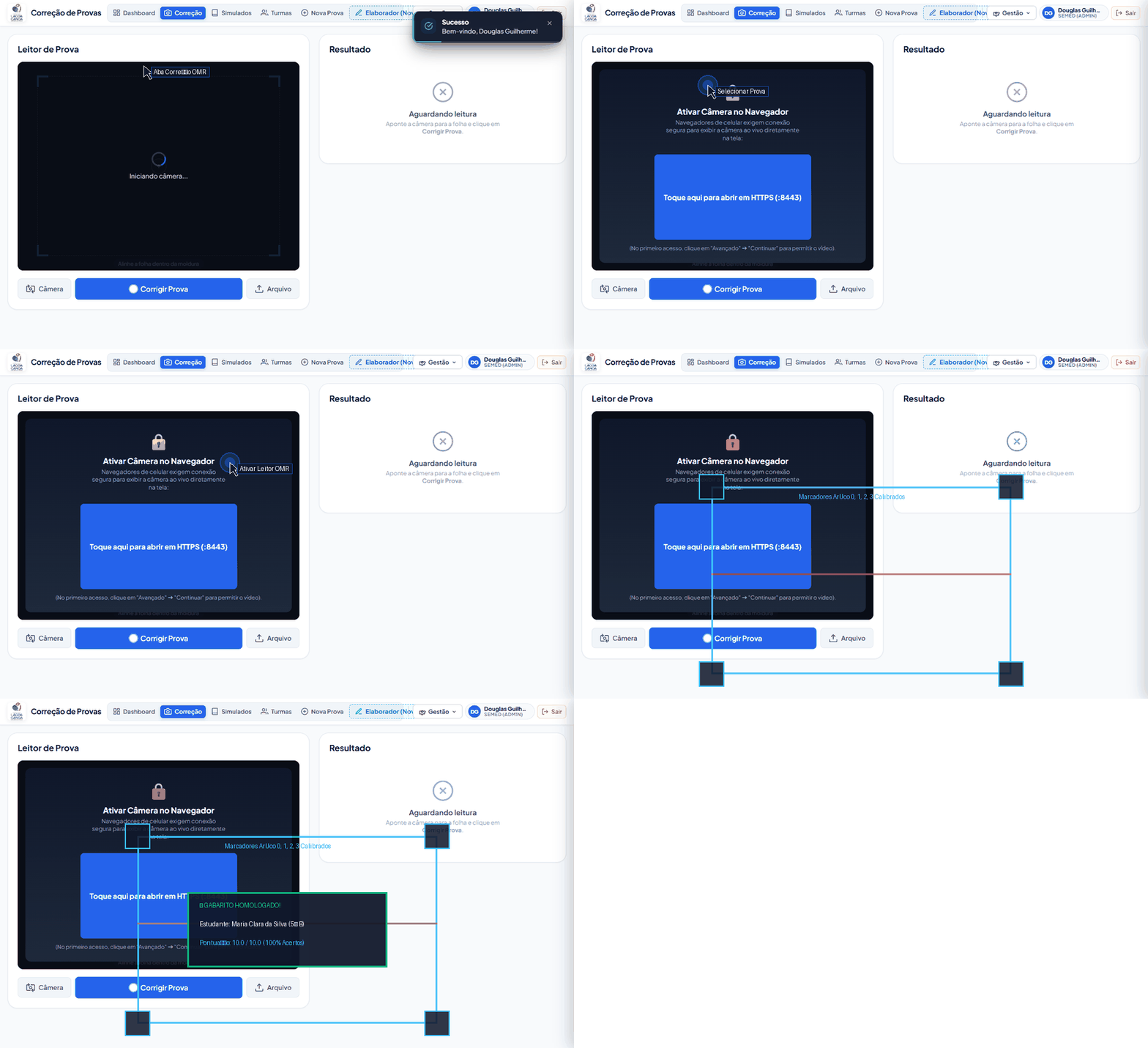
Selecionar a Prova e a Turma Específica
Antes de ligar o scanner, localize os seletores suspensos no topo da tela de Correção:
-
Seletor de Prova / Avaliação: Escolha a prova correspondente ao caderno físico (ex:
PROVA CANOA 2026 - 5º ANO MATEMÁTICA). O sistema carregará o gabarito oficial e a quantidade de questões em memória. -
Seletor de Turma: Selecione a turma dos alunos que fizeram aquela folha (ex:
5º ANO B - MATUTINO). Isso possibilita que os nomes dos alunos apareçam automaticamente associados às notas.
Iniciar a Câmera ou Enviar Arquivo Digitalizado
A plataforma oferece duas maneiras de realizar a correção:
| Modo Operacional | Como Iniciar | Vantagens e Quando Utilizar |
|---|---|---|
| Modo Câmera ao Vivo (Recomendado) | Clique em Iniciar Câmera e permita o acesso ao dispositivo. | Ideal para correção rápida em sala ou mesa do professor. Basta apontar o celular ou webcam para a folha e o sistema corrige continuamente sem precisar tocar na tela. |
| Modo Envio de Arquivo / Lote | Clique em Carregar Arquivo ou arraste fotos/PDF. | Ideal para quem escaneou 30 gabaritos de uma vez na impressora multifuncional da escola gerando um único PDF consolidado. |
Enquadramento e Boas Práticas de Captura
-
Os 4 Cantos Visíveis: Certifique-se de que os 4 quadrados pretos com códigos brancos internos (ArUco IDs 0, 1, 2 e 3) estejam inteiros no visor.
-
Distância Ideal: Mantenha a câmera entre 30cm e 40cm da folha, com o aparelho paralelo à mesa.
-
Iluminação Uniforme: Evite posicionar o corpo criando sombras escuras sobre as bolhas centrais ou sobre os marcadores de canto.
Criação de Provas, Capas & Gabaritos Oficiais
O módulo Nova Prova é o gerador oficial de cadernos e folhas de respostas da SEMED de Lagoa da Canoa. Ele gera documentos vetoriais milimetricamente calibrados com marcadores ArUco, QR Code de segurança e identificação da escola, prontos para impressão direta.
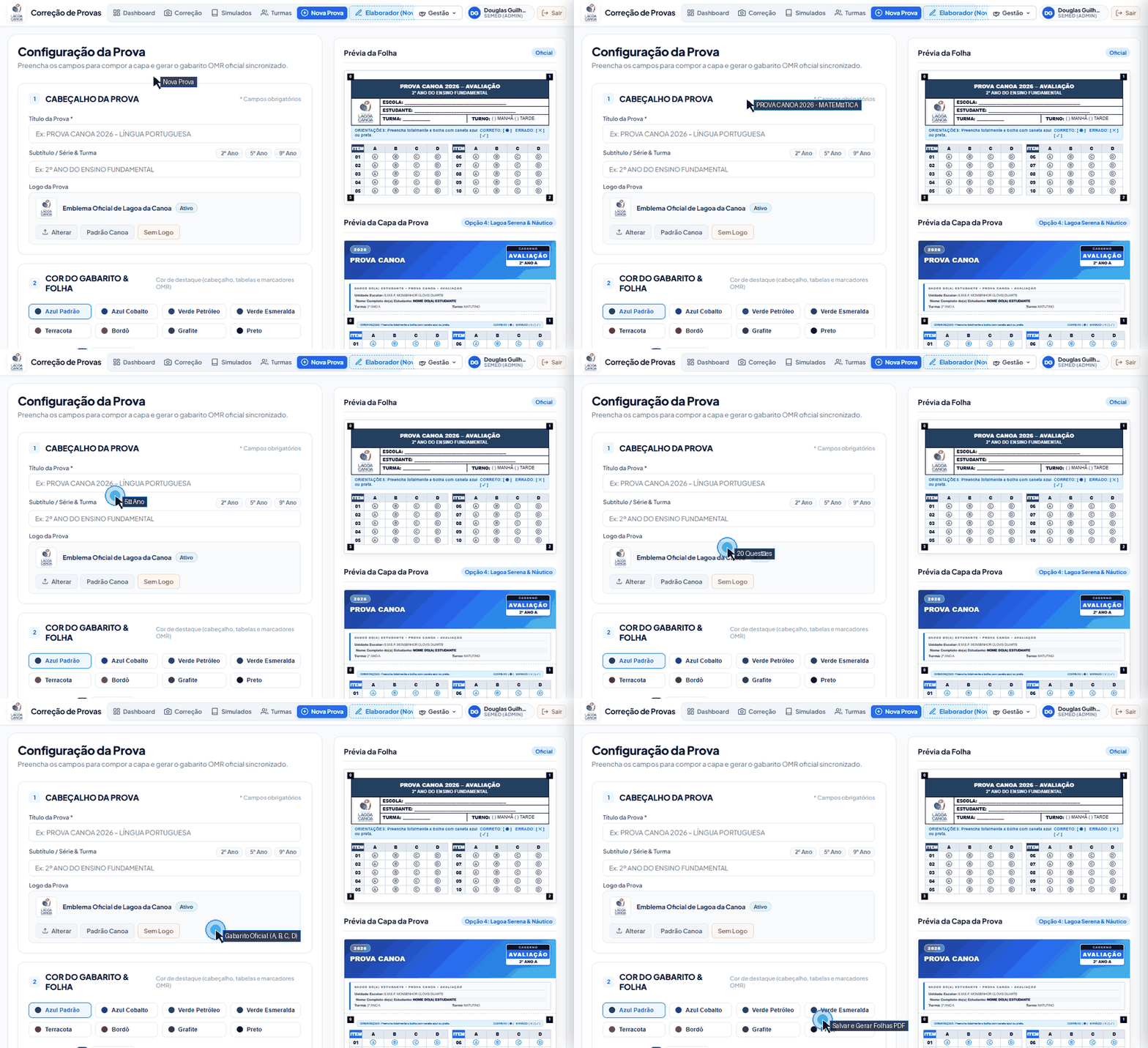
Cabeçalho da Prova e Atalhos de Série
Ao abrir a aba Nova Prova, comece pelos dados do cabeçalho:
| Campo | Obrigatório? | Exemplo de Entrada | Finalidade Pedagógica |
|---|---|---|---|
| Título da Prova | Sim | PROVA CANOA 2026 - MATEMÁTICA |
Aparece no topo de todas as folhas impressas e nas atas finais. |
| Subtítulo / Descrição | Não | Avaliação Diagnóstica • 1º Bimestre |
Complementa a instrução ao estudante sobre a etapa escolar. |
| Série / Ano | Sim | 5º Ano Fundamental |
Pode ser preenchido digitando ou clicando nos botões de atalho: 2º Ano 5º Ano 9º Ano. |
| Componente Curricular | Sim | Matemática ou Língua Portuguesa |
Classifica a avaliação para os relatórios comparativos da SEMED. |
Paleta de Cores e Capas Homologadas
Você pode customizar a estética do caderno de acordo com o bimestre ou disciplina:
-
Paleta Oficial de Lagoa da Canoa: Escolha entre Azul Canoa Padrão, Azul Cobalto, Verde Petróleo, Verde Esmeralda, Terracota, Bordô, Grafite ou Preto Monocromático (ideal para fotocopiadoras econômicas).
-
Modelos de Capa Integrada: O sistema disponibiliza 5 layouts de capa. A opção "Lagoa Serena & Náutico Real" traz o cabeçalho completo com campos de Nome, Data, Turma, QR Code de autenticidade e a grade OMR pronta no rodapé da folha.
Definir Quantidade de Questões e Gabarito Oficial
Configure os parâmetros de pontuação da avaliação:
-
Atalhos de Questões: Clique nas pílulas rápidas 10 15 20 25 para ajustar o tamanho da matriz instantaneamente sem precisar digitar.
-
Pontos por Questão: O campo inicia com o valor
1.0 ptpor padrão, garantindo que 10 acertos resultem em nota 10.0. Você pode alterar para decimais como0.5ou2.0. -
Matriz de Respostas Interativa: Clique na letra correta (A, B, C, D ou E) para cada questão. O círculo selecionado ficará azul preenchido, fixando o gabarito oficial em memória.
Elaborador Pedagógico de Provas & Banco BNCC
O Elaborador de Provas é a ferramenta da equipe pedagógica para montar cadernos de avaliação diagnóstica e simulados com base nas habilidades e descritores oficiais da Base Nacional Comum Curricular (BNCC).
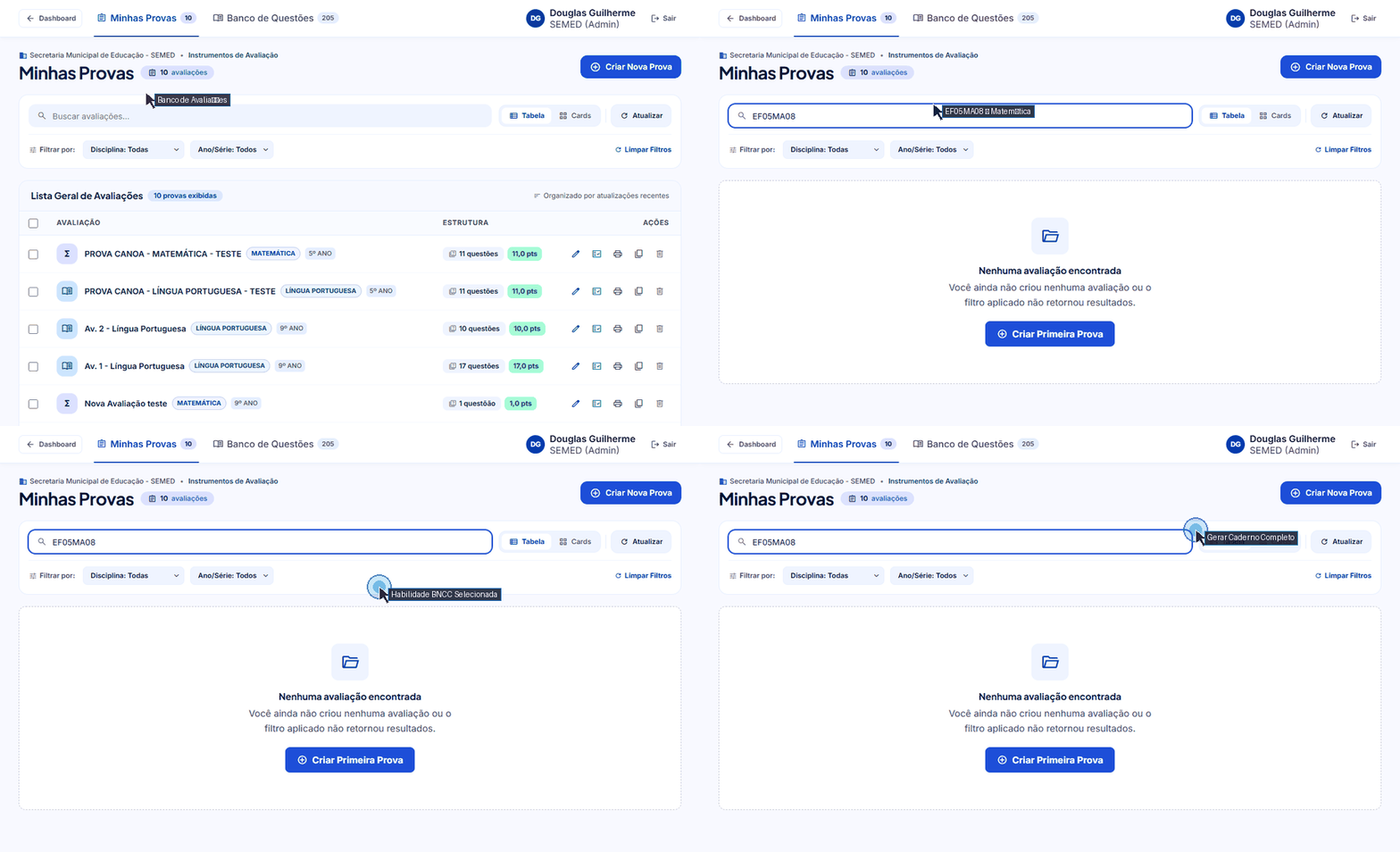
Filtrar Disciplina e Ano de Ensino
No menu superior, clique em Elaborador (Novo). No painel de filtros lateral:
-
Selecione o Componente Curricular: Língua Portuguesa, Matemática, Ciências, História ou Geografia.
-
Defina o Ano Escolar: de 1º ao 9º Ano do Ensino Fundamental. O catálogo carregará apenas as habilidades oficiais daquele ciclo.
Pesquisa Inteligente por Código BNCC
No campo de busca, você pode digitar:
| Termo de Pesquisa | Tipo de Filtro | Resultado Retornado |
|---|---|---|
EF05MA08 |
Código Específico | Habilidade de resolver problemas de multiplicação e divisão com números racionais. |
Frações |
Tema / Conteúdo | Todas as questões que avaliam representação fracionária na série selecionada. |
Inferência |
Descritor de Leitura | Itens de Língua Portuguesa focados em deduzir sentidos implícitos em contos ou tirinhas. |
Montar o Caderno e Gerar Prova Completa
Ao encontrar o item desejado, clique no botão verde + Inserir na Prova. O item é adicionado ao sumário do caderno no painel direito.
Ao atingir a quantidade planejada (ex: 20 questões), clique em Gerar Caderno Completo (PDF). O sistema gera automaticamente um documento diagramado em padrão de simulado oficial, com capa personalizada, enunciados em duas colunas e o gabarito OMR anexado na última página.
Gestão de Escolas, Turmas e Estudantes
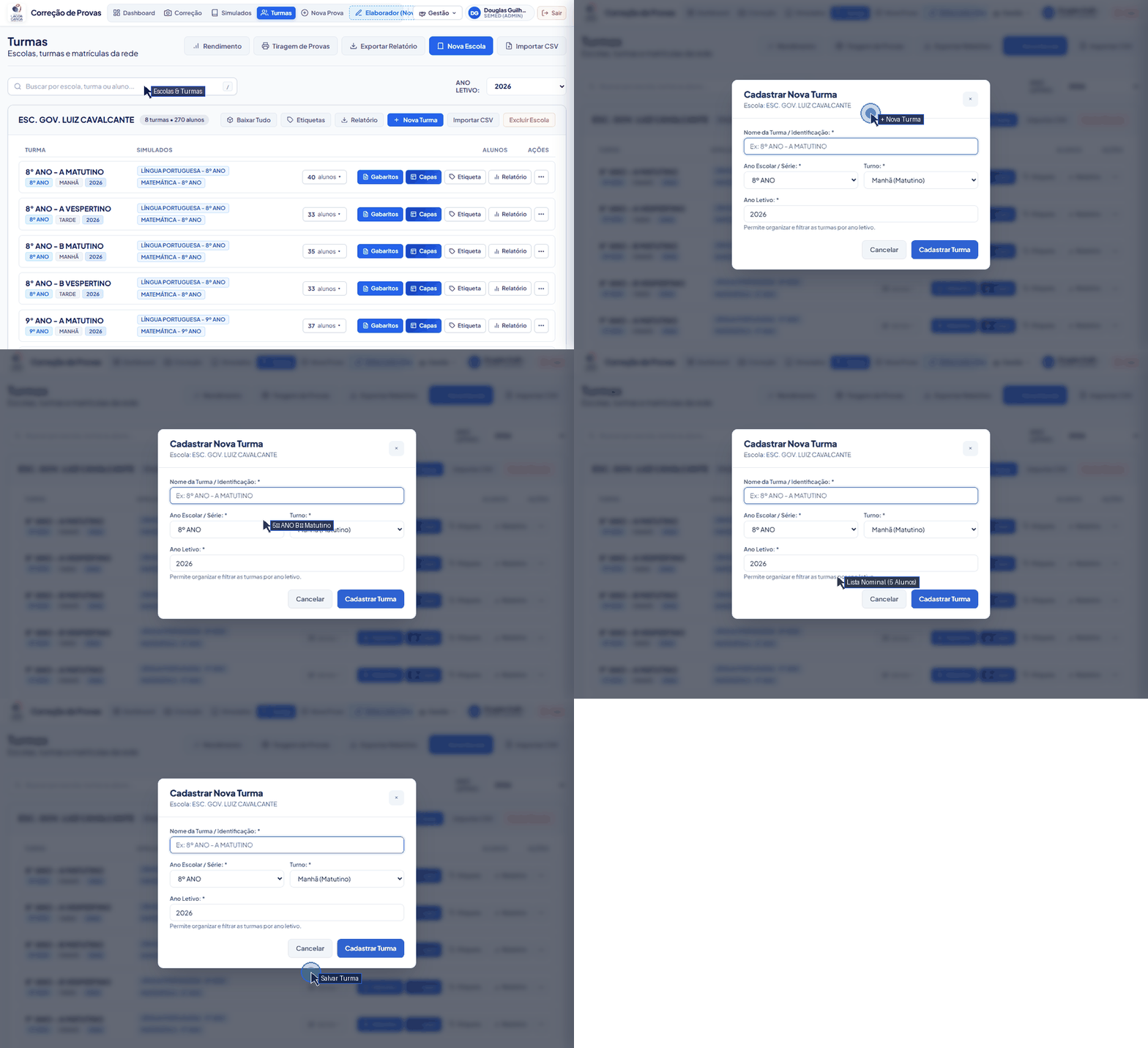
O módulo Turmas organiza a estrutura das escolas municipais de Lagoa da Canoa, gerenciando as salas por turno e permitindo a importação nominal dos alunos para que as notas lidas no OMR sejam atribuídas com 100% de precisão aos boletins.
Localizar a Escola Municipal
Ao acessar a aba Turmas, você verá os cards das unidades municipais cadastradas. Localize a escola onde as turmas serão criadas (ex: E.M. Edivaldo Barbosa, E.M. Nossa Senhora da Conceição, etc.).
Cadastrar Nova Turma
Clique no botão azul + Nova Turma no card da escola e preencha os campos:
| Campo | Tipo | Exemplo de Preenchimento | Observação |
|---|---|---|---|
| Nome da Turma | Texto | 5º ANO B ou 9º ANO MATUTINO |
Nome que constará nos relatórios e seletores. |
| Ano Escolar | Seleção | 5º Ano do Ensino Fundamental |
Garante o cruzamento correto com o banco de habilidades BNCC. |
| Turno | Seleção | Matutino, Vespertino ou Integral |
Facilita a separação nas reuniões de planejamento docente. |
Importar Estudantes em Lote (Copiar e Colar)
No campo Lista de Alunos (Em Lote), você não precisa cadastrar aluno por aluno:
-
Abra sua planilha do Excel ou diário de classe eletrônico da SEMED.
-
Copie a coluna com os nomes dos estudantes e cole diretamente na caixa de texto (um nome por linha).
-
O sistema remove automaticamente linhas vazias e números de chamada, organizando a chamada em ordem alfabética.
Clique em Salvar Turma. Os alunos já ficam disponíveis imediatamente para correção no leitor OMR.
Relatórios Pedagógicos & Rendimento da Rede
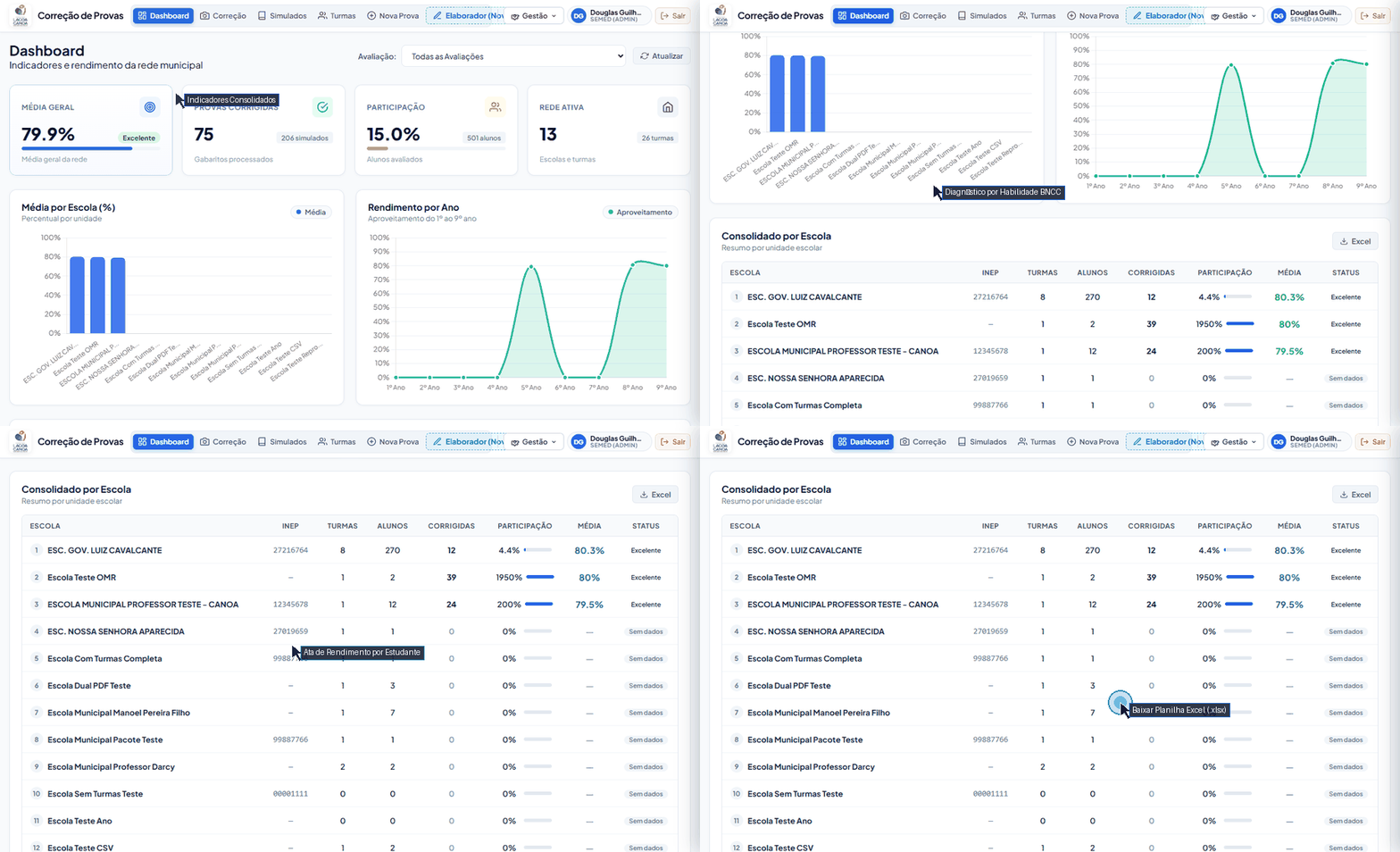
O módulo de Relatórios transforma dados brutos de leitura óptica em diagnósticos pedagógicos acionáveis, oferecendo gráficos de proficiência, atas oficiais e exportação para planilhas.
Filtrar Avaliação e Turma
Na aba Relatórios, utilize os filtros superiores para selecionar o Simulado e a Turma desejada. Os dados são calculados imediatamente sem necessidade de recarregar a página.
Interpretar a Matriz de Proficiência BNCC
| Faixa de Domínio | Cor Indicativa | Interpretação Pedagógica Recomendada |
|---|---|---|
| ≥ 70% de Acertos | Verde (Consolidado) | A habilidade foi assimilada pela ampla maioria da turma. Avançar para os próximos descritores. |
| 50% a 69% de Acertos | Âmbar (Em Desenvolvimento) | Atenção: parcela dos estudantes apresenta dúvidas conceituais. Recomenda-se atividades de reforço. |
| < 50% de Acertos | Vermelho (Crítico) | Alerta: mais da metade da turma errou o item. Necessária intervenção pedagógica direta pelo professor. |
Exportar Planilha Excel (.xlsx) e Ata de Prova
No canto superior direito da tela de relatórios, clique em Baixar Planilha Excel (.xlsx). O arquivo gerado traz abas separadas com:
-
Aba 1: Resumo Geral: Média da escola, média da turma, desvio padrão e taxa de participação.
-
Aba 2: Lista Nominal: Aluno por aluno com número de acertos, nota final e status (Aprovado / Atenção).
-
Aba 3: Mapa de Questões: Cada questão com as alternativas assinaladas pelos alunos para análise de distratores.
Backup, Restauração & Segurança de Dados
Garantia de segurança da informação e continuidade operacional para a Secretaria Municipal de Educação de Lagoa da Canoa, com rotinas de salvamento em arquivo único .ZIP.
Gerar Arquivo de Backup Completo
Acesse o menu Gestão > Backup & Restauração e clique no botão azul Gerar Backup Completo (.ZIP).
O pacote inclui: 1) Todas as escolas, turmas e alunos; 2) Todas as provas e gabaritos oficiais; 3) Todas as notas e respostas processadas; 4) Imagens e auditorias das folhas corrigidas.
Restaurar Dados em Caso de Troca de Máquina
Se o computador da coordenação precisar ser formatado ou substituído:
- Instale a plataforma no novo equipamento e acesse como Administrador.
- Acesse Gestão > Backup & Restauração.
- Clique em Restaurar Dados e selecione o arquivo
backup_omr_*.zip. - Confirme o procedimento. Em segundos todos os dados estarão exatamente como estavam.
Guia de Preenchimento das Bolhas & FAQ
Recomendações fundamentais para orientar os alunos na hora da aplicação e garantir 100% de precisão na leitura óptica.
Bolha preenchida totalmente com caneta esferográfica preta ou azul escura.
Não faça um "X" dentro ou fora da bolha. O leitor pode ignorar o preenchimento.
Não utilize tique ou traço. O contraste não cobre a área necessária.
Ponto ou rascunho muito leve de lápis pode não atingir a densidade do scanner.